
练习纸打印出网址和日期,浏览器页眉页脚怎样关闭
纸边多出网址、日期或浏览器生成的页码,先到打印窗口关页眉页脚,再检查内容本身有没有固定署名。打开并保存配套样张保留一行故意写在正文里的“模板页脚”及上下边框,帮助区分浏览器附加信息和模板自己的文字,避免关错选项后继续试印。
先认清两种来源
浏览器页眉页脚常位于页面留白处,内容可能包含标题、网址、日期和页码,具体组合随浏览器和设置变化。模板自己写的名称、版权或日期属于正文,关闭浏览器页眉页脚不会把它们删掉。样张那行“模板页脚:N085核验材料”就是正文识别标记,关闭选项后仍应保留。
打开字帖工具或本附件,按 Ctrl+P。先选目的地,再展开更多设置,查找“页眉和页脚”或相近名称,取消勾选。Edge 官方提供这一选项;Chrome 官方开发文档也明确自动生成的页眉页脚可在打印窗口关闭。窗口宽度或版本不同可能改变控件位置,按文字找,不按某张图片的固定坐标点。
在 Chrome 和 Edge 分别验一页
Chrome 中先保持原选项,观察预览页边,记下有没有网址;取消“页眉和页脚”后再看同一页。只比较这个选项,不同时改边距。若预览已经没有附加内容,继续记录“原本未出现”,不需要为证明差异先把它打开再正式打印。
Edge 也在打印的更多设置里检查同类选项。取消后应看到正文边框和模板标记保留,页边浏览器信息消失。系统打印窗口与浏览器打印窗口的选项不完全相同;如果直接进入驱动窗口找不到,先返回浏览器预览完成设置,再选择打印机。
另存 PDF 后再打开检查
目的地换为“另存为 PDF”时,重新看一眼页眉页脚和页数;不要假定切换目的地会保留所有选项。保存后关闭预览并打开 PDF,放大检查四个角和页面底部。如果网址已经写进 PDF 页面,之后打印 PDF 再关页眉页脚并不能删除已经固化的文字,需回到原网页重新导出。
本机真实设置截图与 PDF 复核
下图来自2026-10-23本机隔离的Chrome、Edge打印预览,使用本文合成核验卡,界面语言为英文。两次均实际把“Headers and footers”从开启切换为关闭,未点击实体打印。图片是原始浏览器截图,没有绘制或替换控件;不同版本请按选项文字寻找。
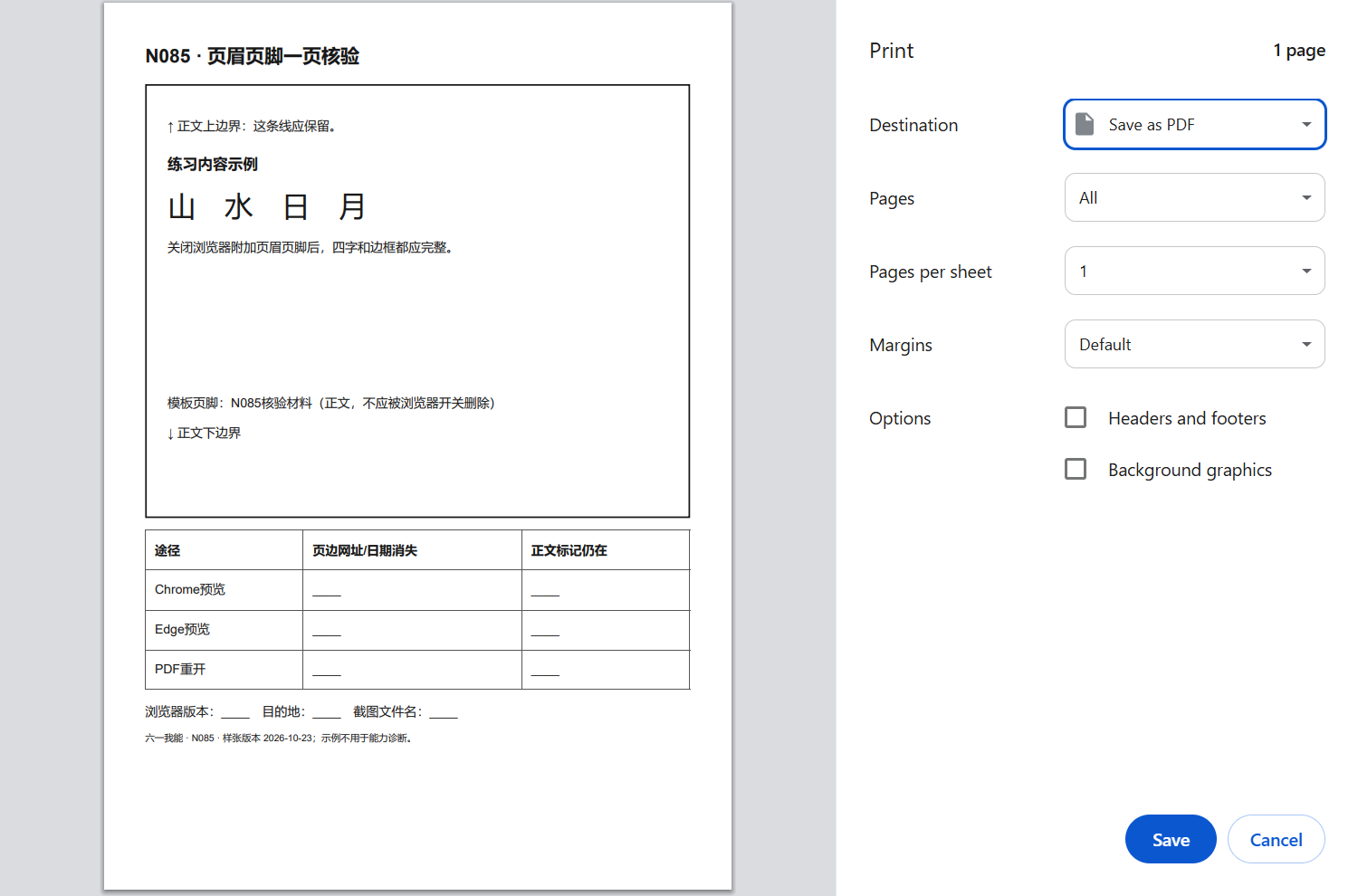
Chrome示例选择Save as PDF后展开更多设置,右侧复选框为空;模板自己的“模板页脚”仍在左侧正文里,说明关闭的只是浏览器附加信息。
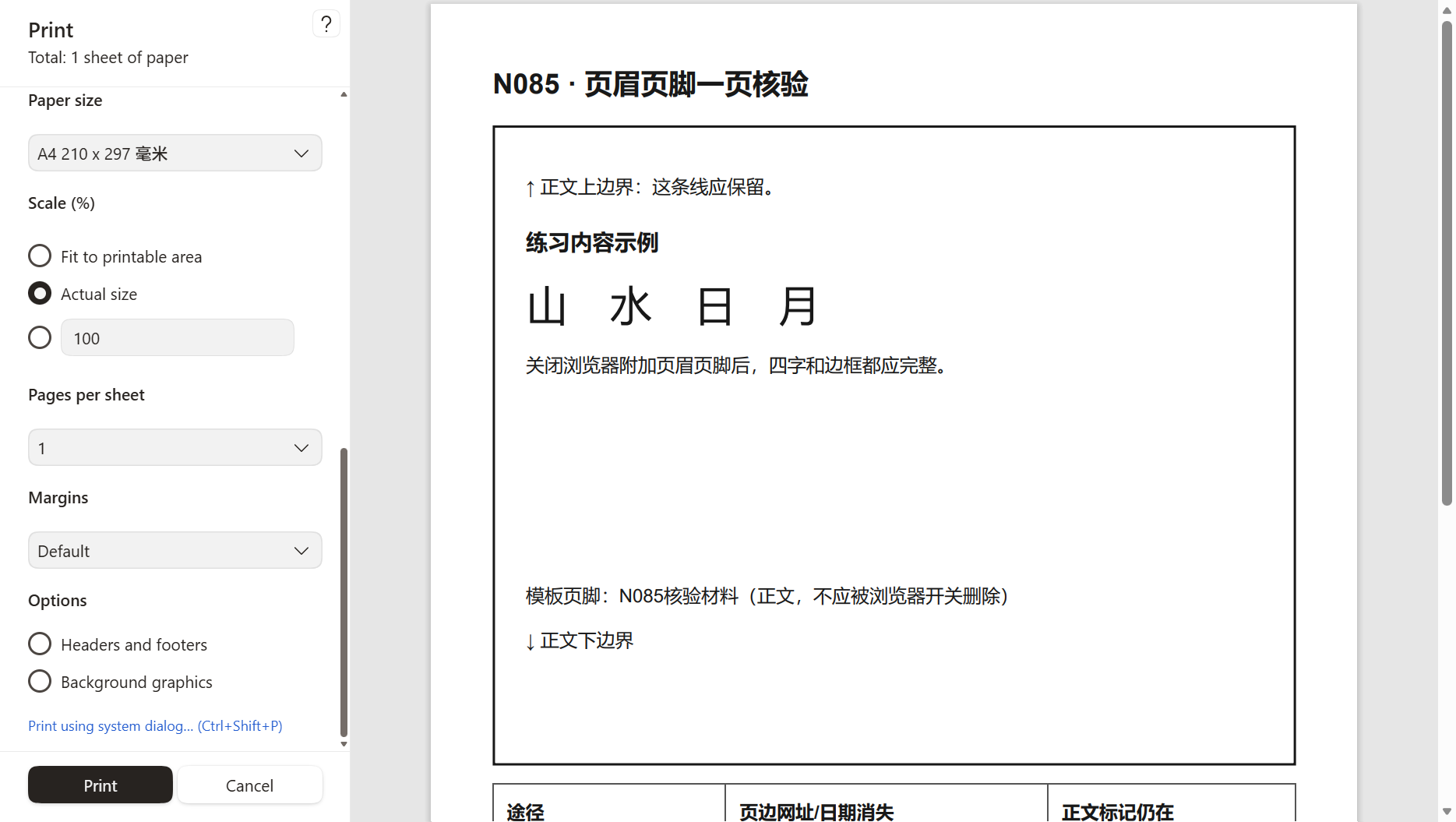
Edge的选项位于左侧设置栏下部,本机操作后复选状态由true变false。截图显示当前窗口,不保证其他版本有相同布局;也没有用裁切去隐藏预览中的网址。
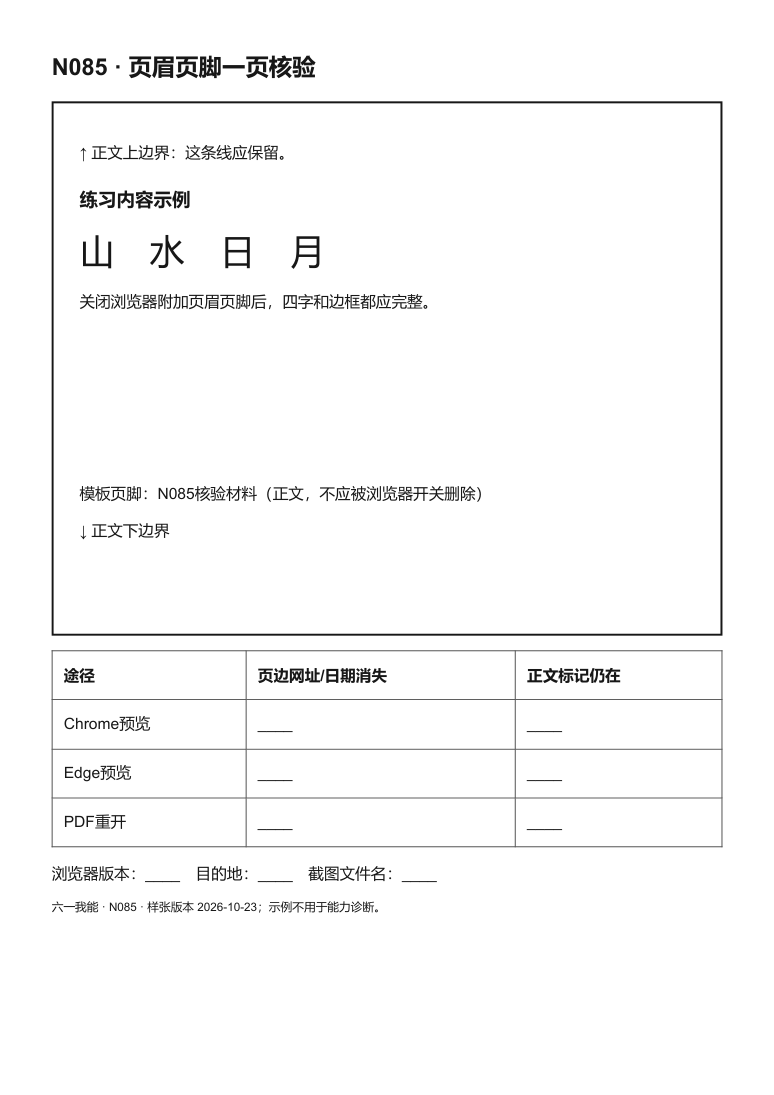
第三图是Chromium输出PDF后,经独立PDF解析器重开渲染的页面,不冒充原生PDF阅读器设置面板。下载这份核验PDF,可以对照边框与模板标记;它只证明文件输出结果,不是实体打印完成。
常见问题
边距改成零可以省略关闭选项吗? 不把它当通用办法。页边可能被打印机裁切,先明确关闭附加信息,边距另外调整。
关了之后还有“六一我能”怎么办? 先看它是否模板正文署名。不要为删署名去裁掉孩子的题目;需要核多页顺序时,另用页码整理索引。本站未做实体出纸测试,先以保存后PDF检查为起点。
资料与核查范围
核查日期:2026-10-23。Microsoft:Print in Microsoft Edge;Chrome 开发文档:打印页边内容及浏览器自动页眉页脚;Google:通过 Chrome 打印。文中家庭记录方法与样张为本站制作,引用资料只支持相应规范或打印选项,不构成学习效果承诺。