
Scratch 第一步:拖几块积木,让小猫动起来
入门 适合 7-12 岁 约 25 分钟
今天学会
- 会打开 Scratch 官网并进入创作页面
- 认识舞台、角色和积木区三个地方
- 用"当绿旗被点击""移动""重复执行"让小猫动起来
前面几课我们用卡片、把爸爸妈妈当机器人,学会了顺序、循环和判断。现在把这些本领搬到电脑上——用一个叫 Scratch 的工具。它最棒的地方是:不用打字,你像搭乐高一样,把一块块彩色积木拖到一起拼起来,程序就写好了。今天我们让 Scratch 里那只小猫真的走起来。
要准备什么
- 一台能上网的电脑(用鼠标拖动比用触摸屏顺手,推荐用电脑)
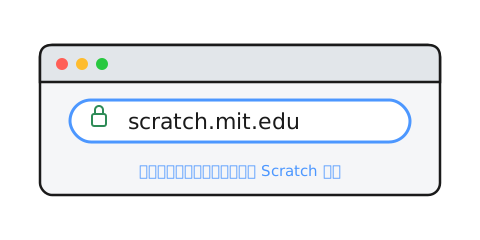
- 打开浏览器,在地址栏输入 scratch.mit.edu,进入 Scratch 官网
- 一点点耐心——第一次打开可能有点慢,别着急
第 1 步:打开官网,开始创作
在浏览器里打开 scratch.mit.edu,找到页面上”创建”(也可能显示成”开始创作”)的按钮,点它,就会进入编程的画面。
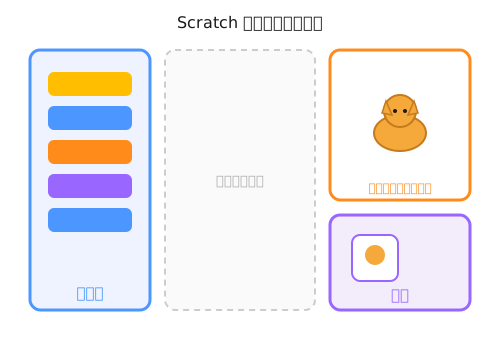
进去以后先别急着动手,我们花一分钟认认路。整个画面大概分成三大块,看懂了这三块,你就不会晕:
- 舞台:一块方方的画面,里面站着一只小猫。这是你的程序”演出”的地方,小猫的一举一动都在这儿发生。
- 角色:舞台下面,有小猫的小图标。小猫就是一个”角色”,我们等下写的命令,都是发给它的。
- 积木区:画面左边,一排排彩色的积木块。这就是你的”命令仓库”,写程序就是从这儿把积木拖出来用。
第 2 步:认识几种颜色不同的积木
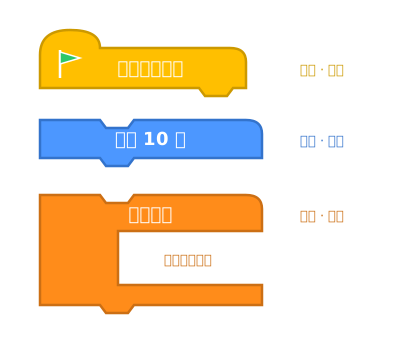
积木区里的积木是按颜色分类的,不同颜色管不同的事。今天我们只用到三块,先记住它们长什么样:
- 黄色的”当绿旗被点击”:这是一块”开始”积木,形状上面是圆帽子。它的意思是——“从这儿开始运行”。就像发令枪,点一下绿旗,程序就从它这里跑起来。
- 蓝色的”移动 10 步”:这是一块”动作”积木。它让小猫朝前挪一小段,里面的数字 10 是走多远,数字可以改。
- 橙色的”重复执行”:还记得上一课的循环吗?这就是 Scratch 里的循环积木,它长得像个大括号,能把别的积木框在肚子里,让里面的积木一遍一遍重复做。
第 3 步:拖出第一块积木,让小猫走一步
现在动手。在积木区找到蓝色的”移动 10 步”,按住鼠标左键把它拖到右边的空白区(这块空白叫脚本区,是我们拼积木的桌面),松开手,积木就放下了。
放好后,用鼠标点一下这块积木,看舞台上——小猫是不是往前挪了一点点?
你刚刚就发出了第一条命令!点一下、走一步;再点一下、再走一步。这和第一课里”你喊一句前进、机器人走一步”是一模一样的道理,只不过现在下命令的对象换成了屏幕里的小猫。
第 4 步:加上”绿旗”和”重复”,让它自己走起来
一直用鼠标点太累了,我们让小猫自己连续走。这一步要把三块积木拼成一串:
- 先拖出黄色的”当绿旗被点击”,放在最上面当开头。
- 再拖出橙色的”重复执行”,接在它下面(拖到靠近时,积木之间会像有磁铁一样吸在一起)。
- 最后把蓝色的”移动 10 步”拖进”重复执行”的肚子里(框框中间),让它被循环包住。
拼好后,是这样一串意思:绿旗一被点击,就不停地重复”移动 10 步”。
现在抬头找到舞台上方那面绿色的小旗子,点它一下。看!小猫自己一直往前走了,不用你一下下点鼠标——因为”重复执行”在替你把”移动”这个动作一遍遍地做。(小猫走到边上会停在那儿,这很正常,我们下一课再教它转身和碰到边缘就反弹。)
你把顺序(先绿旗、再移动)、循环(重复执行)两样本领,第一次用在了真正的程序里。
玩出新花样
- 改改走多快:把蓝色积木里的数字 10 改大(比如 50),小猫是不是走得更快更急了?改小它就走得慢悠悠。
- 换个角色:舞台下面有换角色的地方,把小猫换成别的小动物,同一串积木照样能让它动起来。
- 加句台词:从积木区找找有没有”说……”这样的积木,拖进来接上,让小猫边走边说一句”你好呀”。